
index.html이라는 파일로 간단한 점심메뉴 추천 및 캘린더 기록 사이트를 만들었다. 메모장 등에서 코드를 작성한 후 파일명을 index.html로 저장하면 기본 웹페이지로 동작한다.
https://whimsical-ganache-671070.netlify.app/
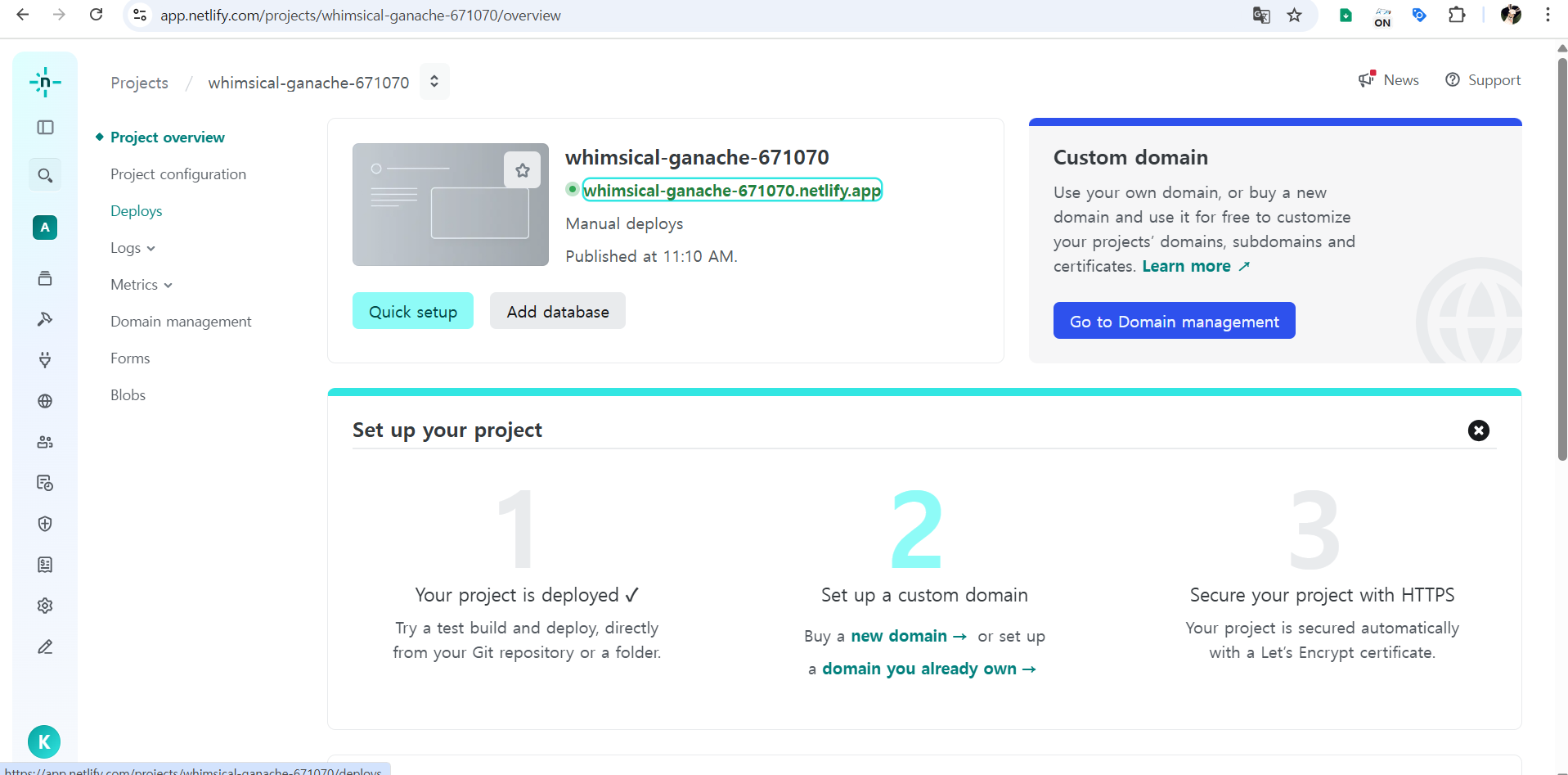
이후 Netlify 사이트에 접속해 **“Browse to upload”**를 누르고 만든 파일을 업로드한다. Netlify는 웹사이트와 웹 애플리케이션을 손쉽고 빠르게 배포하고 관리할 수 있는 플랫폼이다. https://www.netlify.com/
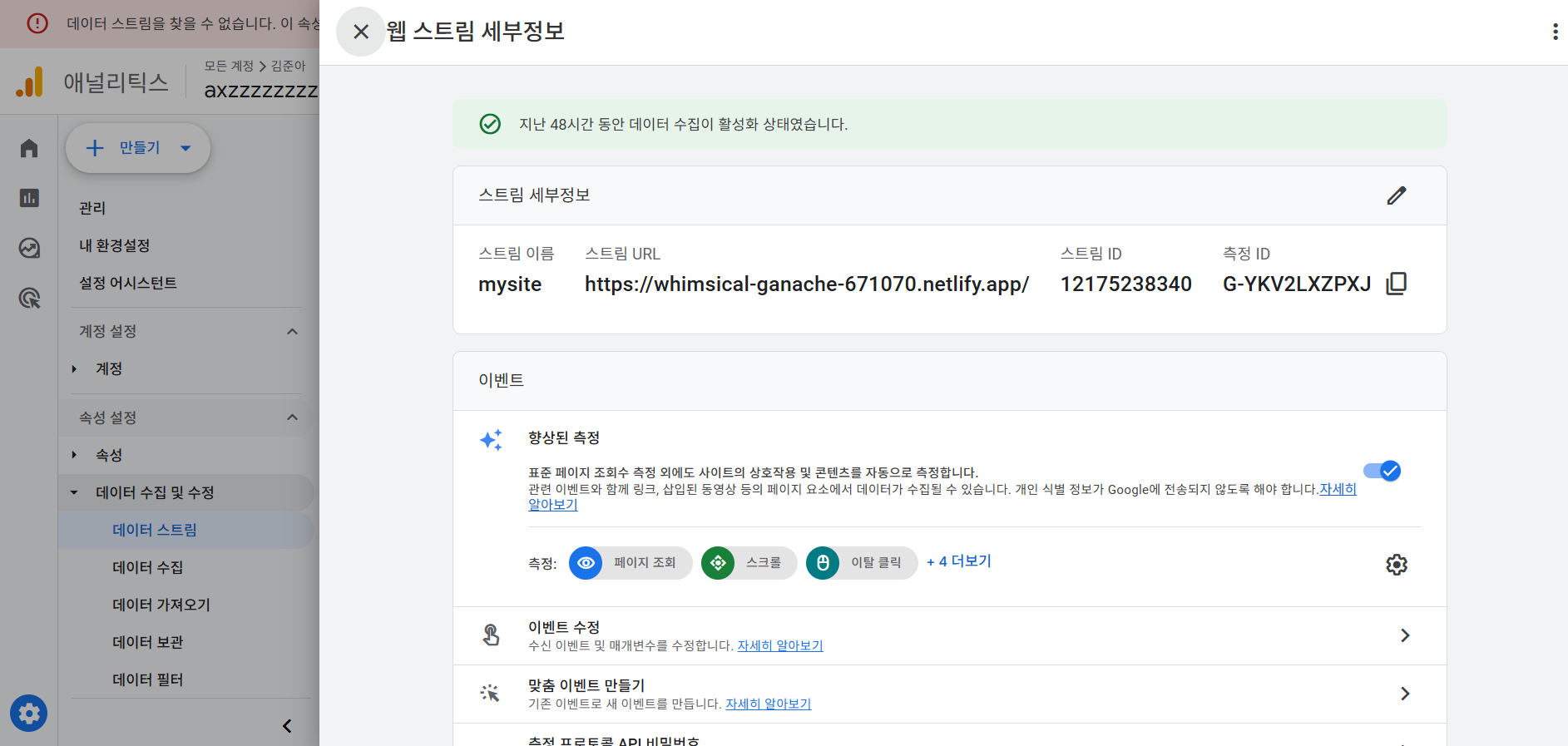
그다음 Google Analytics(구글 애널리틱스)에 가입한 뒤, GA4 웹 스트림을 생성하면서 내 사이트의 URL을 등록한다. 이때 발급되는 측정 ID(Measurement ID) 가 중요한데, 반드시 복사해두어야 한다.
그 후 Google Analytics Debugger라는 크롬 확장 프로그램을 설치한다. 그리고 GA에서 제공하는 추적 코드(script) 를 복사해 웹페이지의 <head> 태그 안에 붙여 넣고 저장한다. 이후 사이트를 다시 열어 구글 애널리틱스가 정상 작동하는지 확인한다. Debugger 확장 프로그램은 켜서(on) 이벤트 추적 상태를 개발자 도구에서 확인할 수 있다.
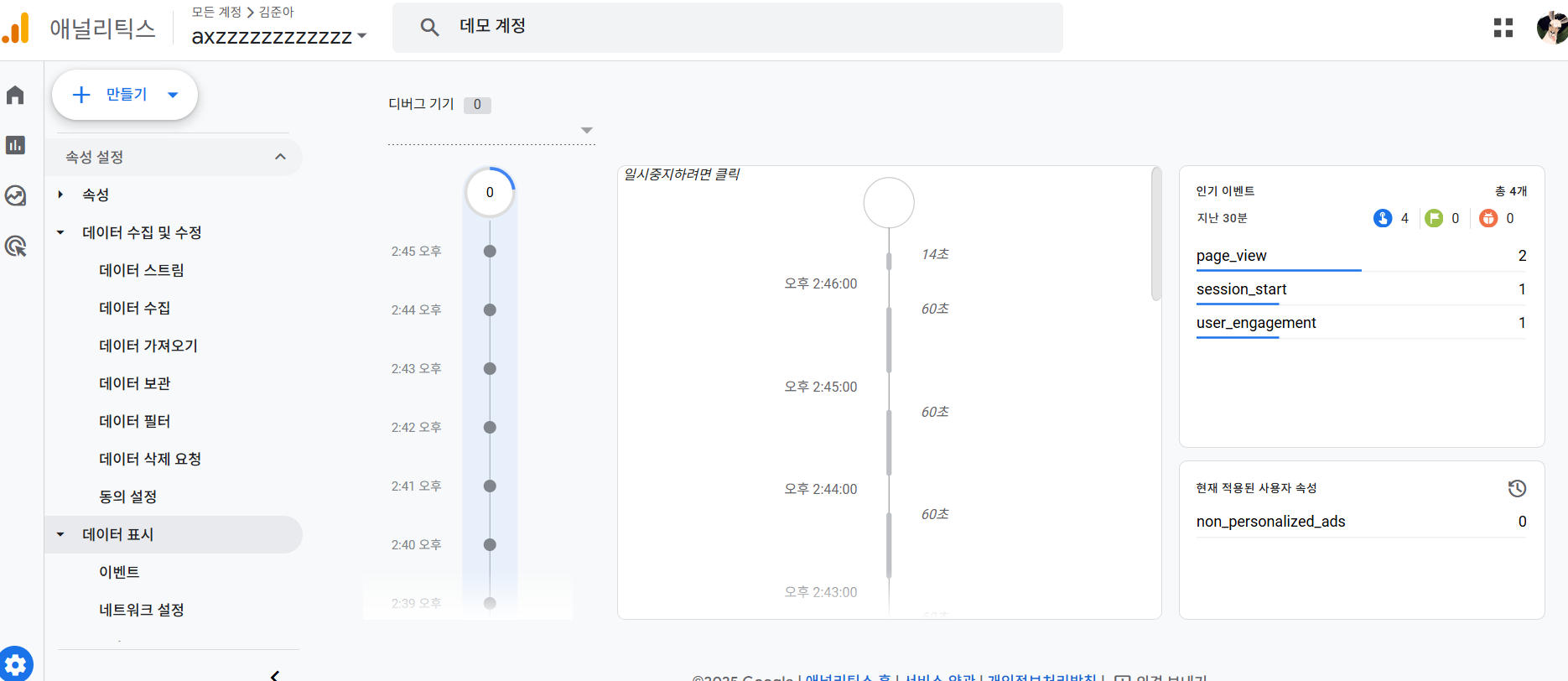
이렇게 Google Analytics의 Debug View(디버그 뷰) 화면에서 이벤트가 정상적으로 수집되는 것을 확인할 수 있다.

후에는 Tag assistant라는걸 설치해야한다. 그리고 아까 복사해둔 측정ID를 붙여넣기해야함 그러면 이렇게 구글 태그를 찾을 수가 있다 ㅎㅎㅎ하하하 페이지 조회를 한번 눌러보겠음 그다음에는 Tag Assistant(구글 태그 어시스턴트) 확장 프로그램을 설치한다. 그리고 앞서 복사해둔 측정 ID가 포함된 추적 코드가 정상적으로 동작하는지 확인해야 한다. Tag Assistant를 이용하면 사이트에 삽입된 구글 태그를 감지하고, 이벤트 수집 여부를 확인할 수 있다.
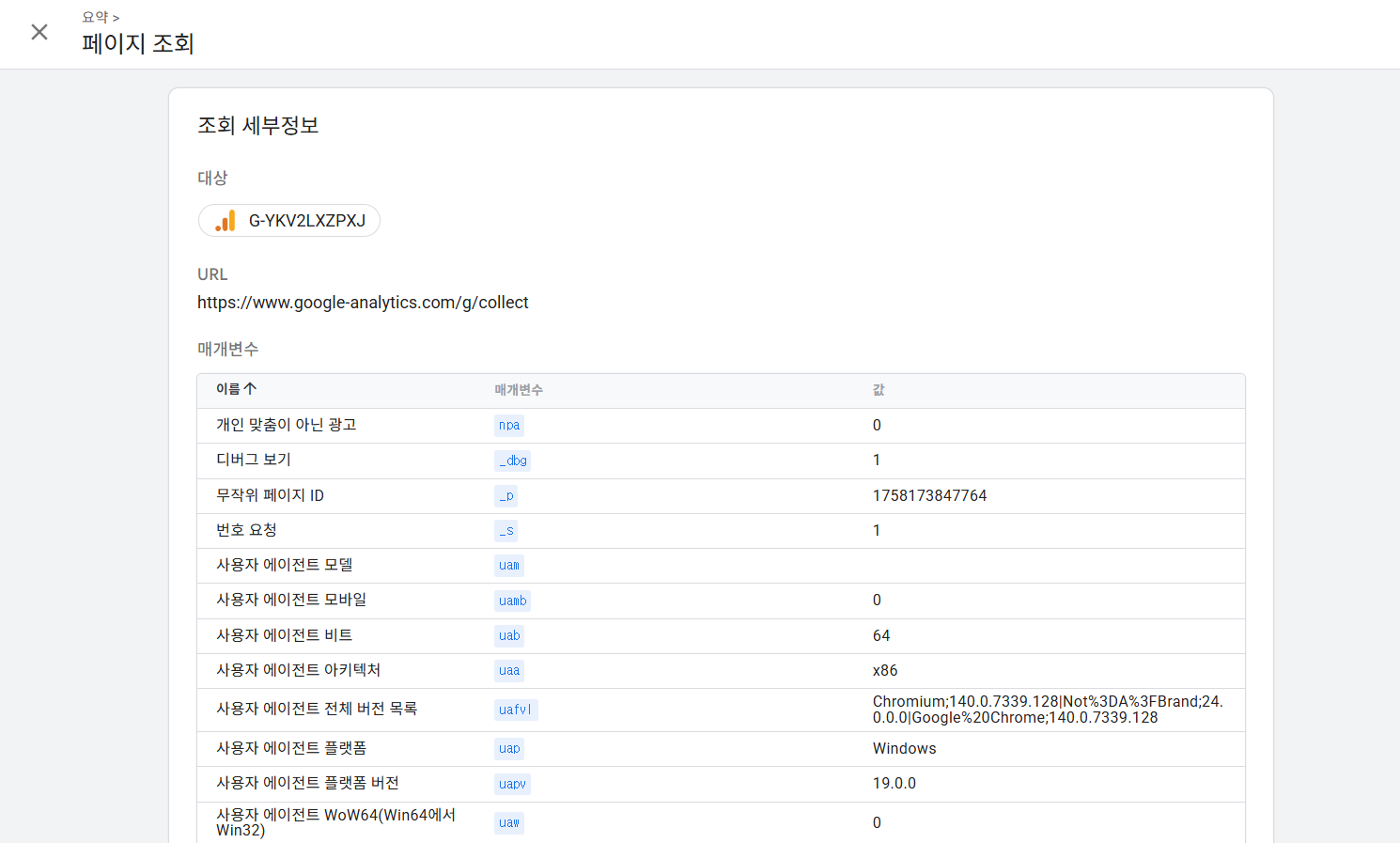
이렇게 뜬답니다 확인 결과, 이벤트 데이터가 정상적으로 수집되는 화면이 아래와 같이 나타난다.
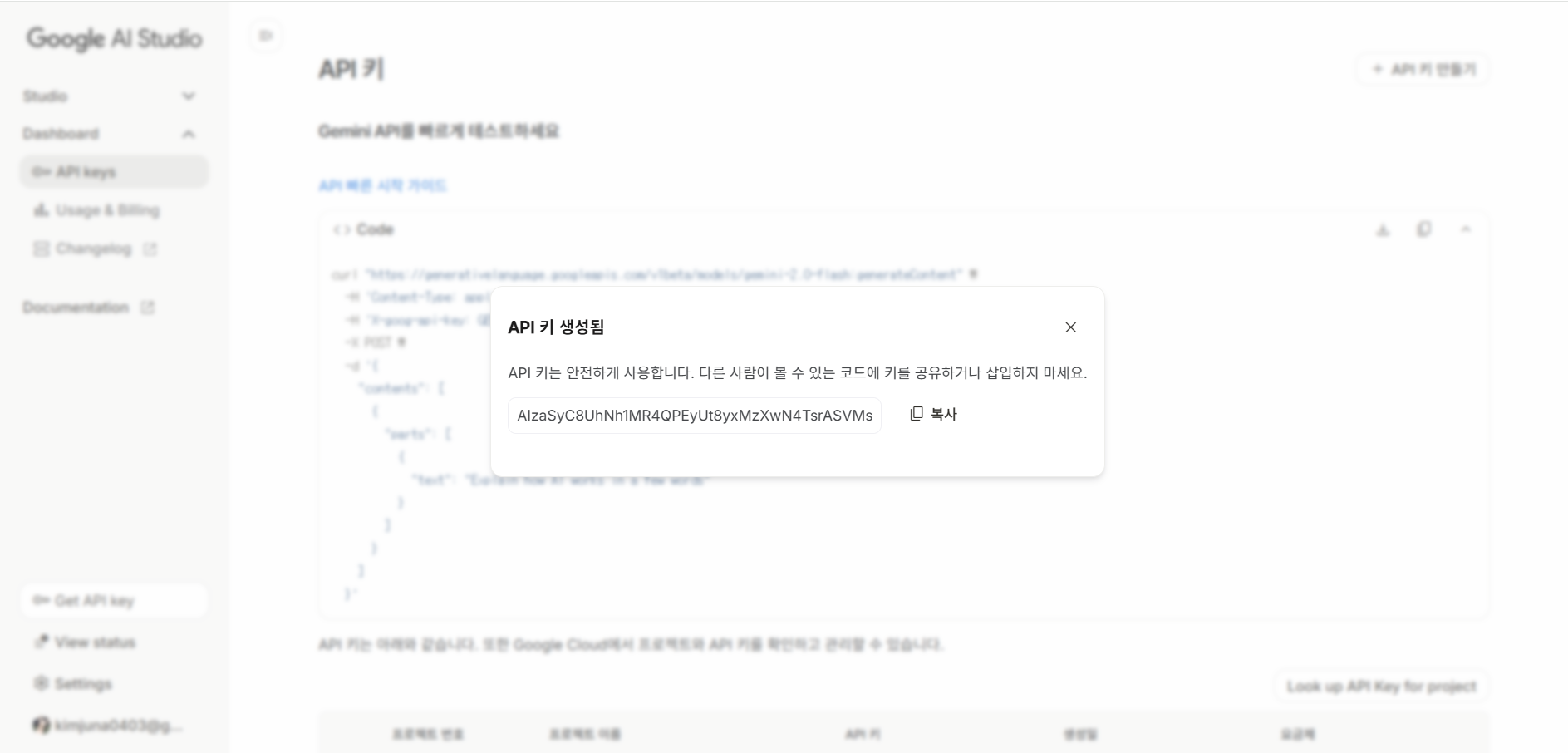
추가로 Google AI Studio에서 API 키 생성도 진행해 보았다.
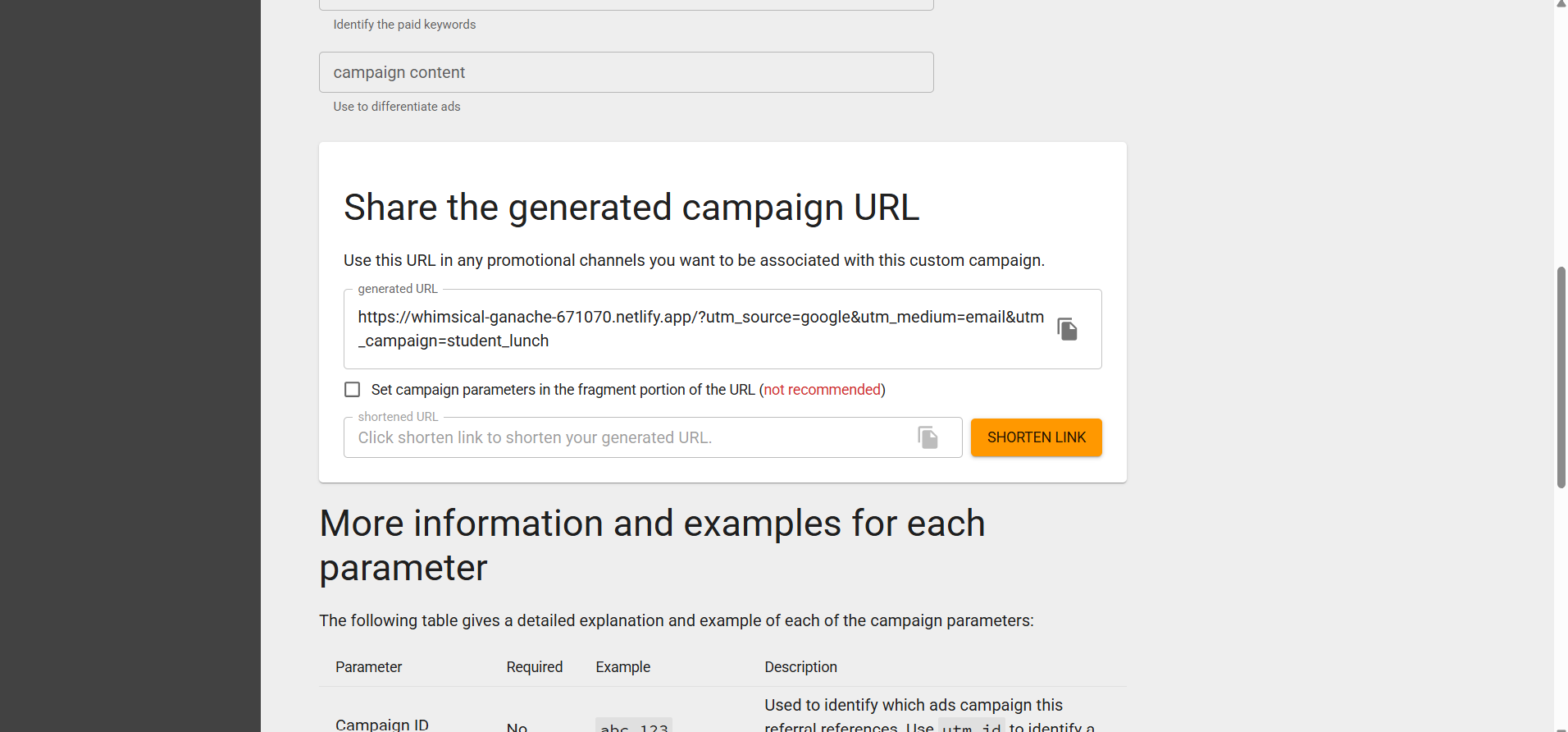
이건 https://ga-dev-tools.google/ga4/ 인데 url 생성기임
큰 흐름 정리
- 웹사이트 만들기 (index.html 작성)
- 아주 간단한 HTML 파일을 만들어서 기본적인 웹사이트를 제작.
- 핵심: “코드 → 웹페이지로 보이게 하는 것”
- 웹사이트 배포 (Netlify 사용)
- index.html을 Netlify에 업로드 → 자동으로 인터넷에 접속 가능한 웹사이트 주소(URL)가 생김.
- 핵심: “내 컴퓨터 안에서만 보이는 게 아니라, 전 세계 어디서든 접근할 수 있게 하기”
- 방문자 데이터 추적 준비 (Google Analytics 연결)
- GA4(구글 애널리틱스) 계정 생성 → 측정 ID 발급 → 웹사이트 코드(<head>)에 추적 스크립트 삽입.
- 핵심: “내 웹사이트에 누가 들어왔는지, 어떤 행동을 했는지 알 수 있게 하기”
- 데이터 수집 확인 (Debugger, Tag Assistant)
- Debugger: 사이트에서 이벤트(페이지 조회, 버튼 클릭 등)가 GA로 전송되는지 실시간 확인.
- Tag Assistant: 웹사이트에 GA 태그가 정상적으로 삽입·작동하는지 확인.
- 핵심: “내 데이터가 제대로 수집되고 있는지 검증하기”
- 추가 도구 활용 (예: Google AI Studio API 키 발급)
- 더 복잡한 분석이나 다른 서비스와 연동을 위해 API 키 발급.
- 핵심: “데이터를 활용할 준비 단계”
ㄴ 당최 지금까지 뭘 배운건지 모르겠어서 gpt한테 물어봤는데 나름 대답을 잘 해줌
오케이 하나 배웠다 ^^ ㅎㅎ
'Ax Wave > Dx' 카테고리의 다른 글
| 실습) 사업 계획서 작성하기 (0) | 2025.09.23 |
|---|---|
| 데이터 문제해결 기획 & 사례 (4) | 2025.09.22 |
| power bi의 마지막 ... / sqlite와 함께 써보자 (0) | 2025.09.17 |
| power bi 이건 두번째 레슨 (0) | 2025.09.16 |
| Power bi의 시작 ... (0) | 2025.09.15 |