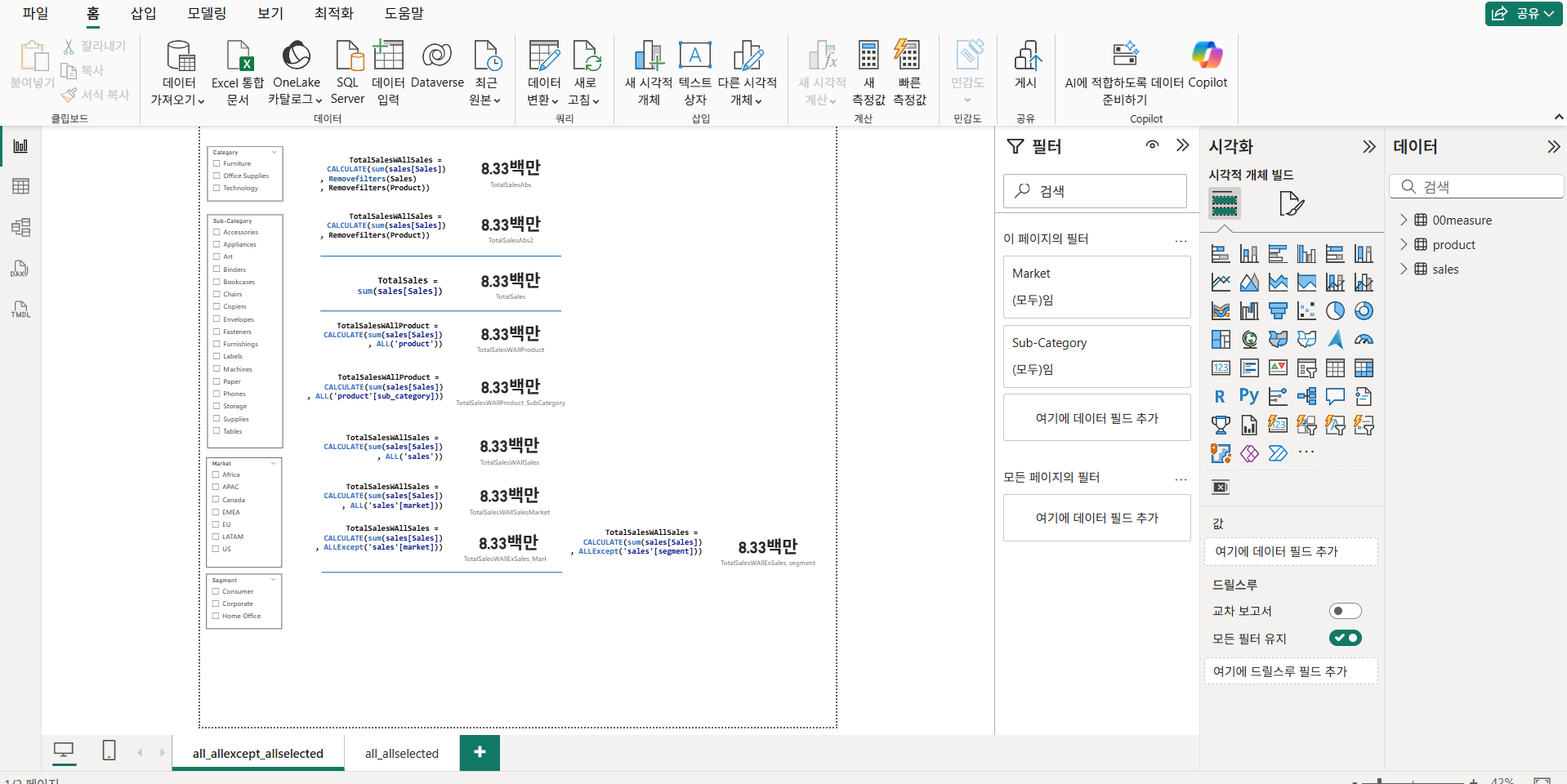
DAX 측정값 설명:
- TotalSales = SUM(sales[Sales]) → 기본 총매출
- TotalSalesAllSales = CALCULATE(SUM(sales[Sales]), REMOVEFILTERS(Sales)) → Sales 테이블의 필터 무시
- TotalSalesAllProduct = CALCULATE(SUM(sales[Sales]), ALL('product')) → 제품 관련 필터 무시
- TotalSalesAllExcept = CALCULATE(SUM(sales[Sales]), ALLEXCEPT('sales', 'sales'[segment])) → Segment 필터만 유지하고 나머지는 무시
- TotalSalesAllSelected = CALCULATE(SUM(sales[Sales]), ALLSELECTED(sales)) → 선택된 컨텍스트 내에서만 전체 합산
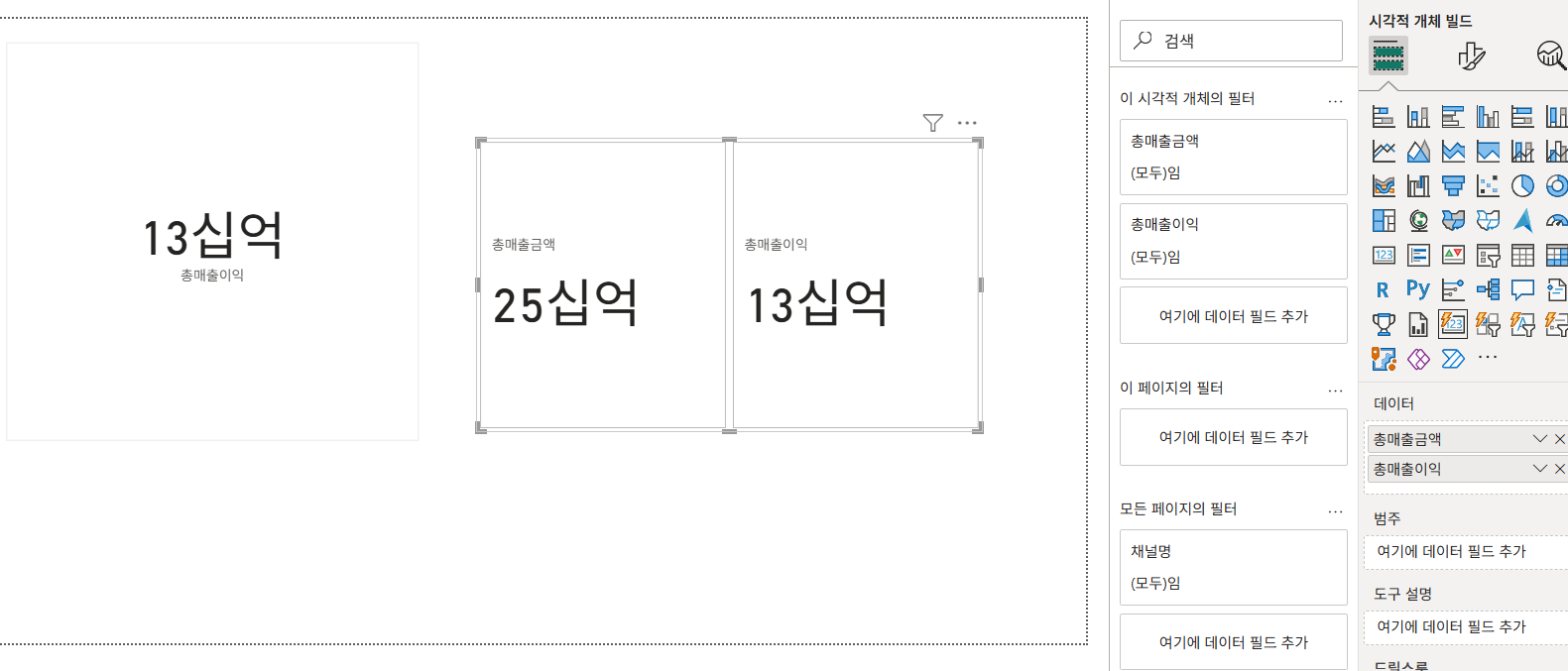
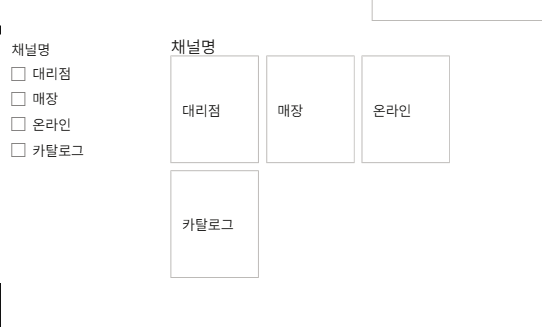
일반 슬라이서와 단추 슬라이서의 차이~
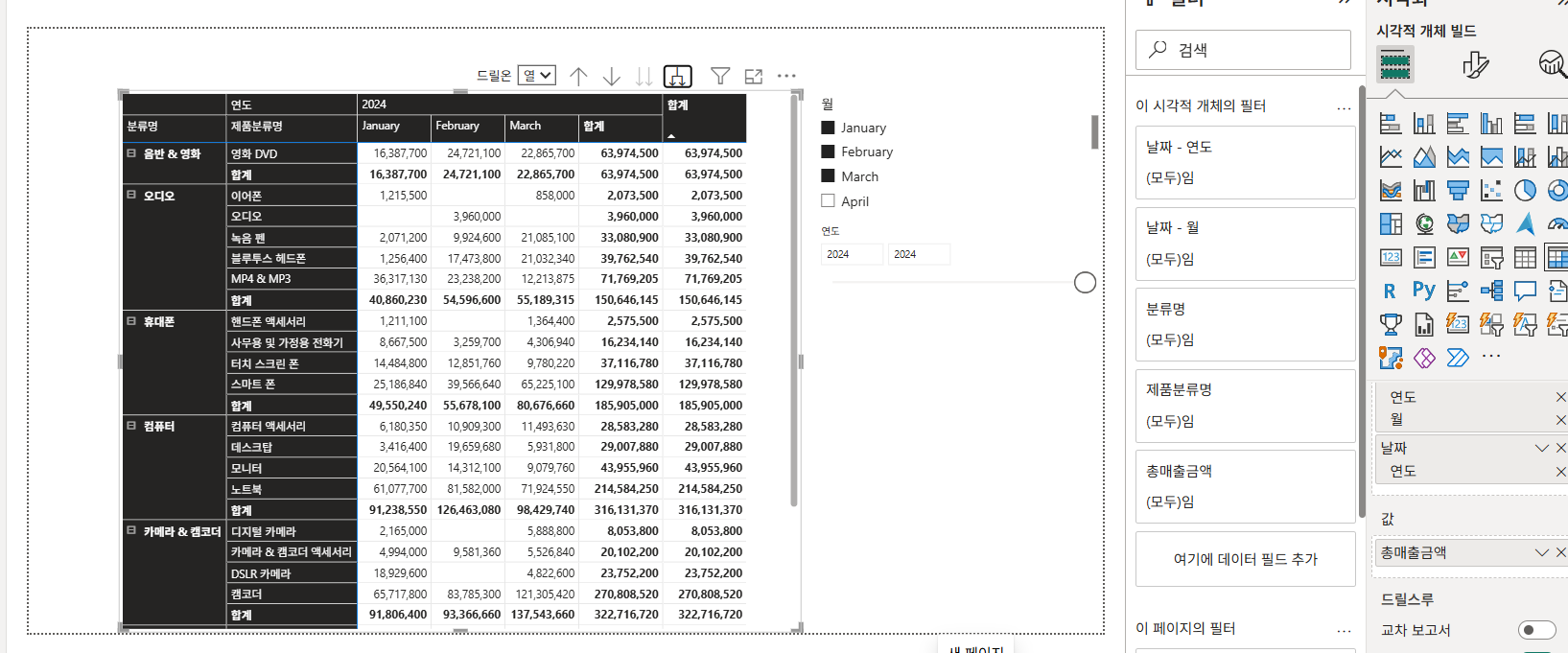
행렬 테이블 만들기...
어떤 변수를 어떤 열에 둘지랑 .. 드릴다운 설정하는게 어려워서 오래걸림
그리고 슬라이서를 나는 두개 만들어서 연월 나눴는데 책에서는 어떻게 한 슬라이서에 연월을 따로 설정할 수 있게 해뒀는지를 모르겠음 ;;; 그래도 어느정도 말하는건 다됐다.........

하하 원하는대로 됐다 스파크라인도 만들어봄 ^^
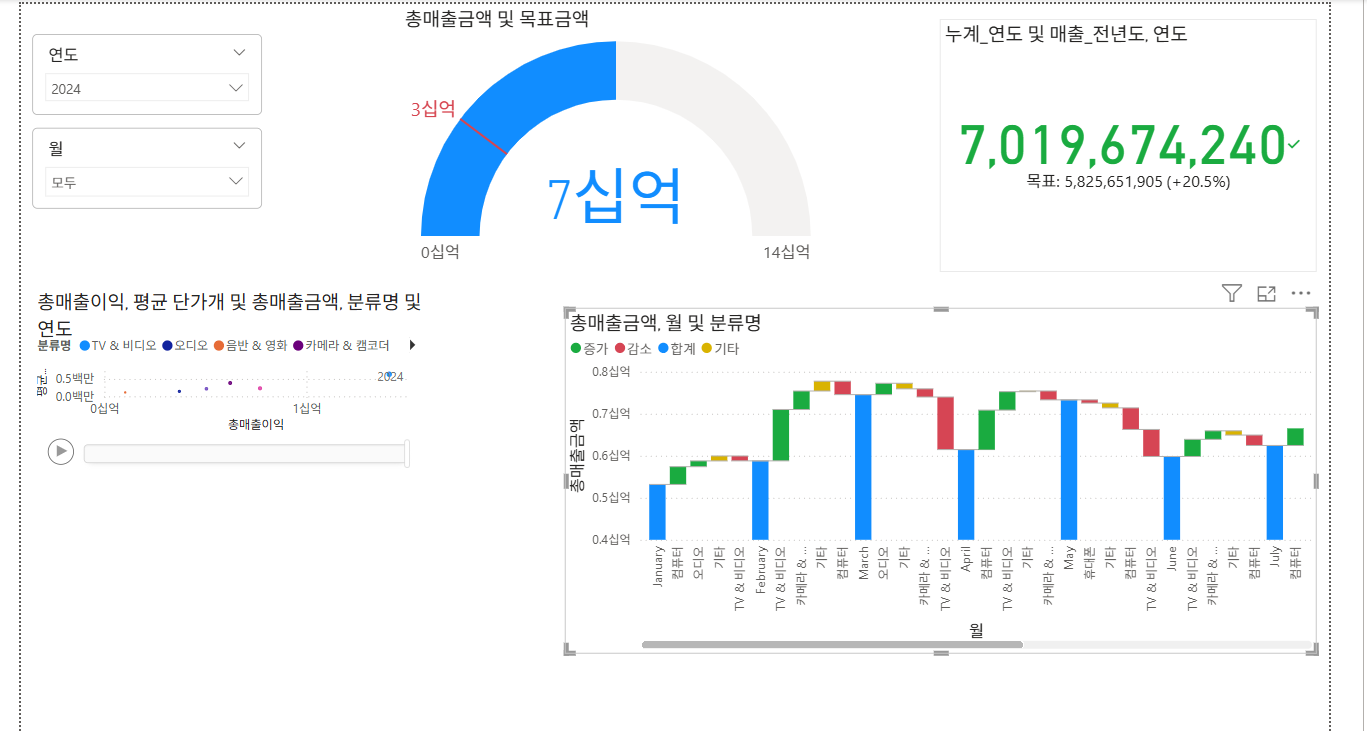
휘몰아치는 차트에 도저히 정신을 차릴수가 없다.. 순서대로 계기차트, KPI, 분산형 차트, 폭포차트 하하
각각의 쓰임새를 모르겠어서 정리해봄
1. 계기차트 (Gauge Chart)
- 쓰임새: 목표 대비 현재 실적을 직관적으로 확인할 때 사용
- 예시: 매출 목표 100억 중 현재 75억 달성 (진척도 확인)
2. KPI (Key Performance Indicator) 시각화
- 쓰임새: 핵심 성과 지표의 현재 값과 목표 대비 상태를 단순하게 보여줄 때 사용
- 예시: 올해 매출, 작년 대비 증감률, 목표 달성 여부 표시
3. 분산형 차트 (Scatter Chart)
- 쓰임새: 두 변수 간의 상관관계나 분포 패턴을 분석할 때 사용
- 예시: 광고비 vs 매출액 관계, 고객 나이 vs 구매금액
4. 폭포차트 (Waterfall Chart)
- 쓰임새: 누적 값이 항목별로 어떻게 변하는지 단계별로 보여줄 때 사용
- 예시: 영업이익 → 매출 → 원가 → 판관비 → 순이익 흐름 분석
그렇다고합니다하...
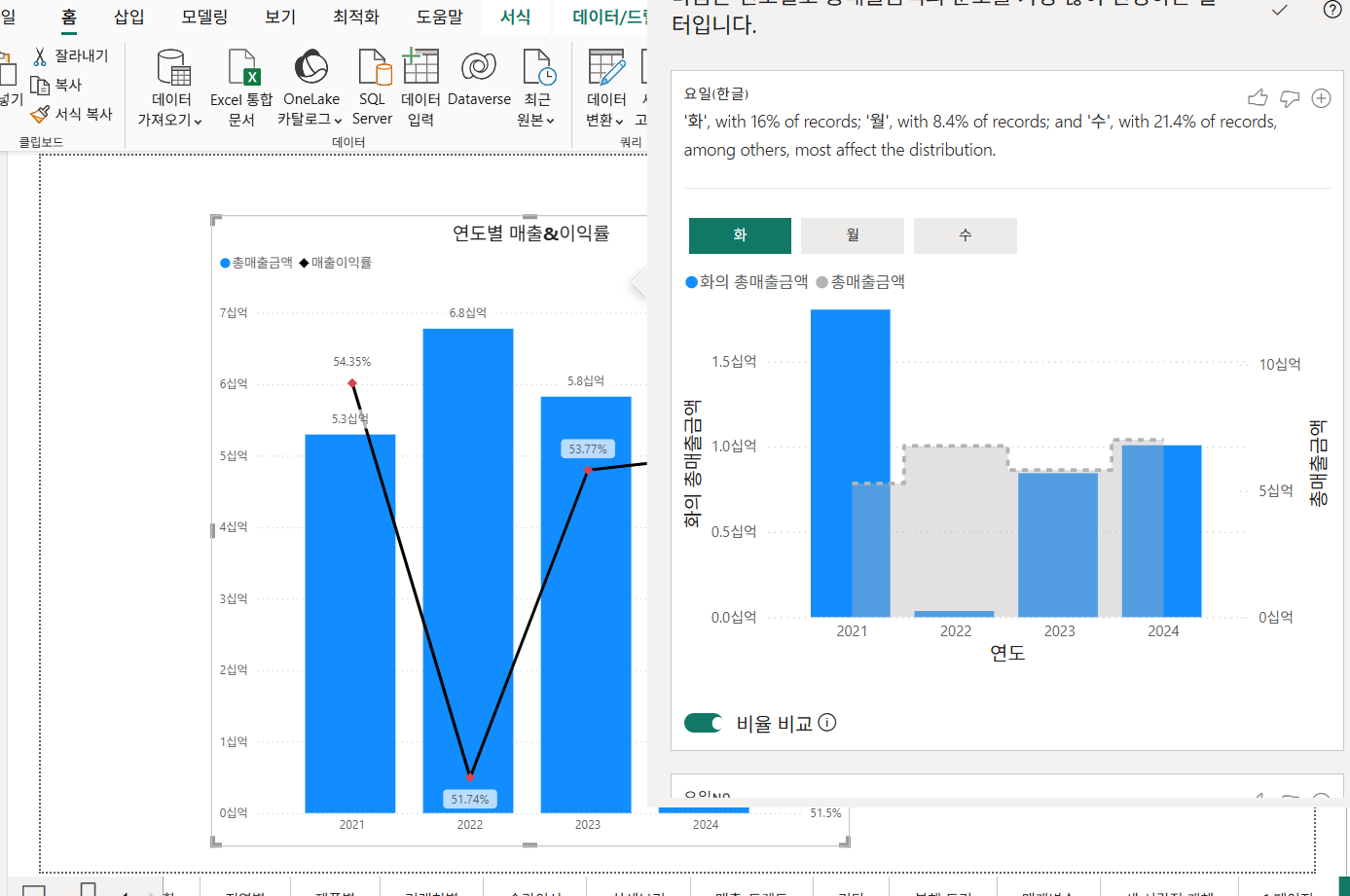
분석기능도 까먹을까봐 한번 더 써주고 ^^
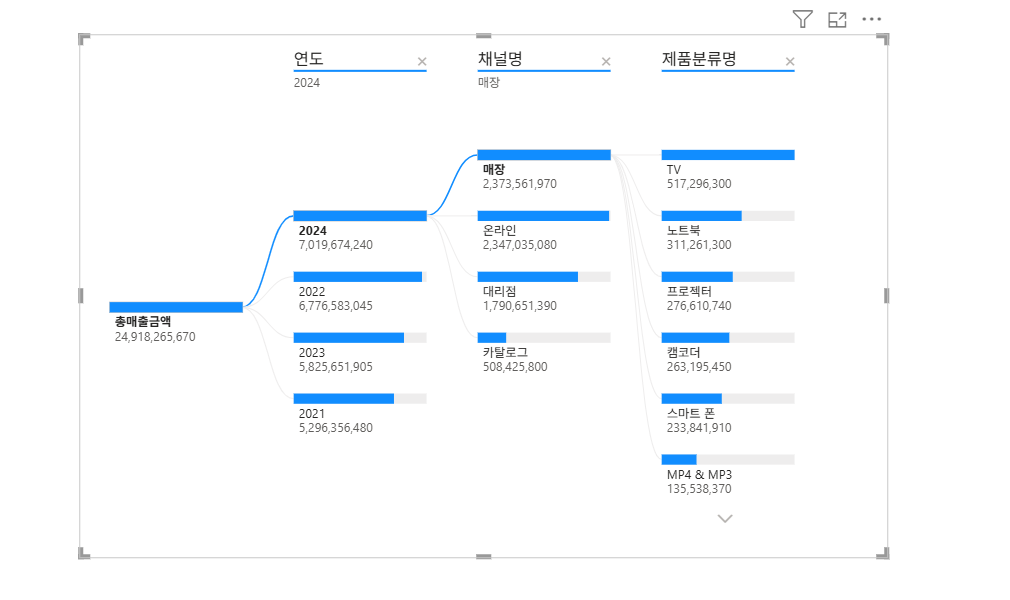
분해트리라는것 너무 신기하다
📊 분해 트리(Decomposition Tree)의 쓰임새
- **전체 값(예: 총매출)**을 단계별로 세부 요인으로 분해해서 원인을 파악할 때 사용
- 여러 필드를 드릴다운(Drill down)하면서 “어떤 요인이 가장 큰 영향을 주는지” 탐색 가능
- Power BI에서는 AI 보조 기능을 활용해 “자동으로 가장 큰 영향 요인”을 찾아주는 기능도 있음
✅ 활용 사례
- 매출 분석
- 총매출 → 연도 → 채널(매장/온라인) → 제품군 → 제품
- 어떤 제품·채널이 매출에 가장 많이 기여했는지 확인
- 비용 분석
- 총비용 → 부서 → 비용항목 → 프로젝트
- 비용이 가장 많이 발생하는 원인 파악
- 성과 분석
- 고객만족도 점수 → 지역 → 지점 → 직원
- 낮은 점수를 만든 주요 요인 찾기
쓰임새가 궁금해서 검색해봄 . 채널명 수준에서 노드를 선택하면 데이터가 교차필터되고, 이전 노드를 클릭하면 경로가 변경된다고한다.. 필드명을 제거하면 차원 축소 가능!!
----------------------------------------------------------------------------
어흑 이제는 power bi에서 sql을 불러와서 쓴다고 합니다?
목적:
기존에는 엑셀, csv등을 불러왔는데 사실은 각각의 서로 다른 커넥터가 있다고 합니다.
sqlite값을 가져오려고하면 얘는 오픈소스고 작은 사이즈이기때문에 커넥터 배포를 하지 않았다고 합니다. 그래서 이거를 가져오라면 ODBC를 가지고 연결을 해야된대!! 우리가 해야할일은 sqlite odbc downloader을 설치를 해야한다고 합니다
설치 완!
아하하 이거 너무 재밌다
ODBC 데이터 원본 관리자(64비트) 실행 시스템 DSN 탭 → [추가] → SQLite3 ODBC Driver 선택 DSN 이름 'SQLite_PBI' 입력 및 DB 파일 경로 지정 [테스트 연결] 클릭 → 연결 성공 확인
Power BI Desktop 실행 상단 메뉴 [홈] → [데이터 가져오기] → [ODBC] 선택 DSN 목록에서 'SQLite_PBI' 선택 → 연결 → 테이블 목록 확인 주의: DSN이 보이지 않는다면 "사용자 DSN"과 "시스템 DSN" 모두 확인하세요. 연결 시 "Windows 인증" 사용
이 방법으로 하면
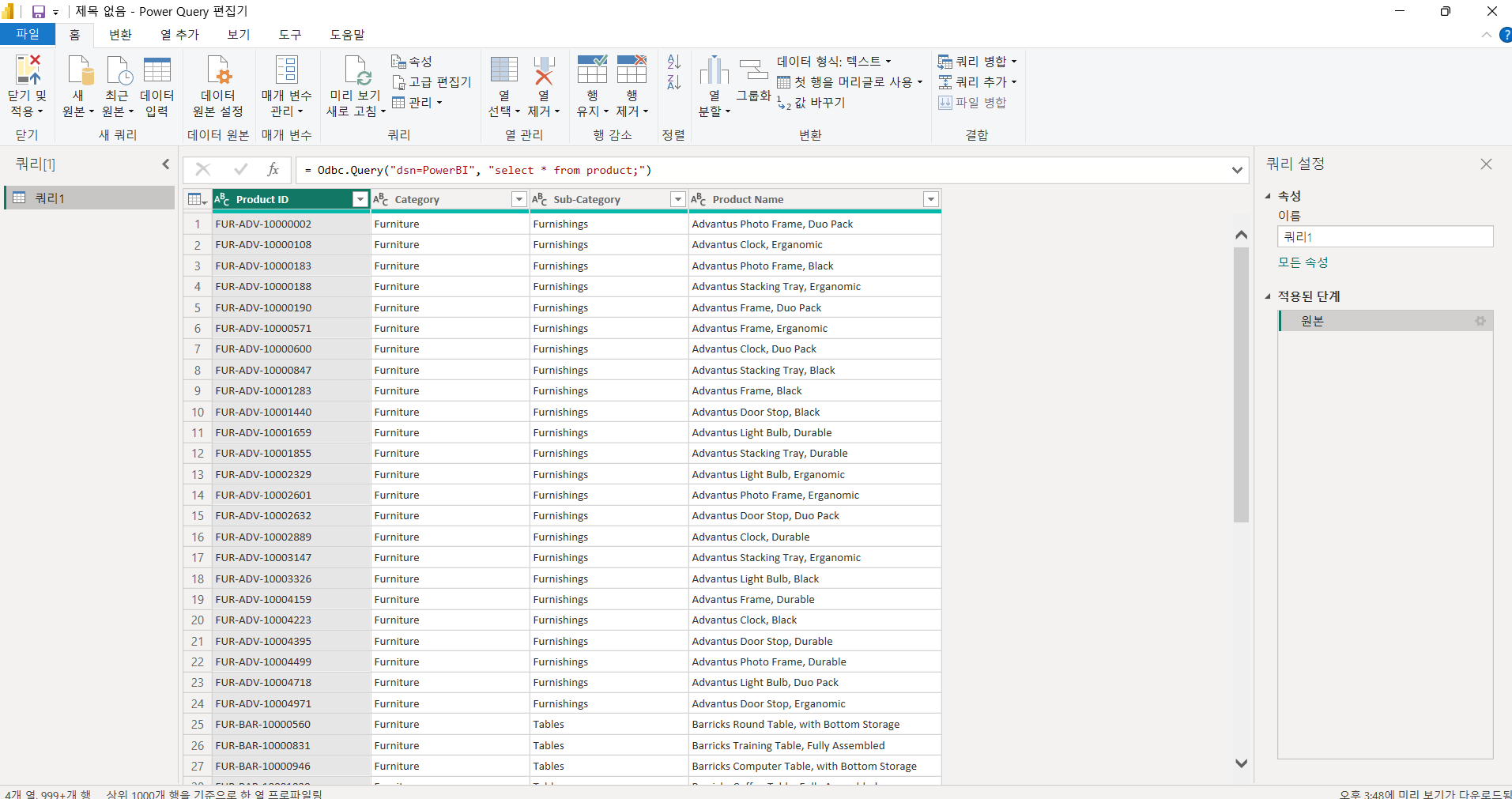
연결성공~쓰 ^^
앞선 sql실습에서 진행한 salesperson sqlite파일로 진행했다 !! 너무재미뜸 굿 ~~~~~하하하하하하하하하하하하하하하

select * from product 와 select * from sales를 불러왔음
그리고 그룹화를 진행함

select market, segment, [order priority], count(*) as 건수, sum(sales) as 매출합계, sum(profit) as 이익합계 from sales group by market, segment, [order priority];
--> 내부적으로 새 원본 눌러서 쿼리 3을 만들었음
쿼리2는 나의 순수 pc 메모리를 사용한것임 . 매출 건수가 많다고 가정하면 매번 갱신을 해야하기 때문에 나의 pc보다는 신규데이터를 그때그때 가져오는것이 속도와 성능이 더 좋다고 한다
'Ax Wave > Dx' 카테고리의 다른 글
| 데이터 문제해결 기획 & 사례 (4) | 2025.09.22 |
|---|---|
| 구글 애널리틱스 분석 (1) | 2025.09.18 |
| power bi 이건 두번째 레슨 (0) | 2025.09.16 |
| Power bi의 시작 ... (0) | 2025.09.15 |
| 이건 sql 마지막 레쓴~ (0) | 2025.09.12 |