국제 원료가격
식품산업통계,국내외 시장동향,식재료 및 식품업체 지원사업 관련 정보 제공. 한국농수산식품유통공사 운영
www.atfis.or.kr
원하는 자료 값 설정후 url그대로 복사 (2024.10.21~2025.10.21 일간 데이터)
powerbi 열기
그래서 쿼리 편집기 들어가서 고급 편집기를 누르면 이렇게 코드가 나오는데
let
원본 = Web.BrowserContents("https://www.atfis.or.kr/home/commodity.do?act=detail&periodGubun=DAY&beginYmd=2024-10-21&endYmd=2025-10-21&cmdtSeCd=FOOD&cmdtId=0701000001111101"),
#"HTML에서 추출된 테이블" = Html.Table(원본, {{"Column1", "TABLE.rollTable.colFixTable.scroltable > * > TR > :nth-child(1)"}, {"Column2", "TABLE.rollTable.colFixTable.scroltable > * > TR > :nth-child(2)"}, {"Column3", "TABLE.rollTable.colFixTable.scroltable > * > TR > :nth-child(3)"}, {"Column4", "TABLE.rollTable.colFixTable.scroltable > * > TR > :nth-child(4)"}, {"Column5", "TABLE.rollTable.colFixTable.scroltable > * > TR > :nth-child(5)"}, {"Column6", "TABLE.rollTable.colFixTable.scroltable > * > TR > :nth-child(6)"}}, [RowSelector="TABLE.rollTable.colFixTable.scroltable > * > TR"]),
#"승격된 헤더" = Table.PromoteHeaders(#"HTML에서 추출된 테이블", [PromoteAllScalars=true]),
#"변경된 유형" = Table.TransformColumnTypes(#"승격된 헤더",{{"인도월", type number}, {"거래일자", type date}, {"종가(US¢/lb)", type number}, {"전일대비", type text}, {"등락률(%)", type text}, {"환산가($/ton)", type number}})
in
#"변경된 유형"

이 코드를 그대로 고급 편집기에 붙여넣기
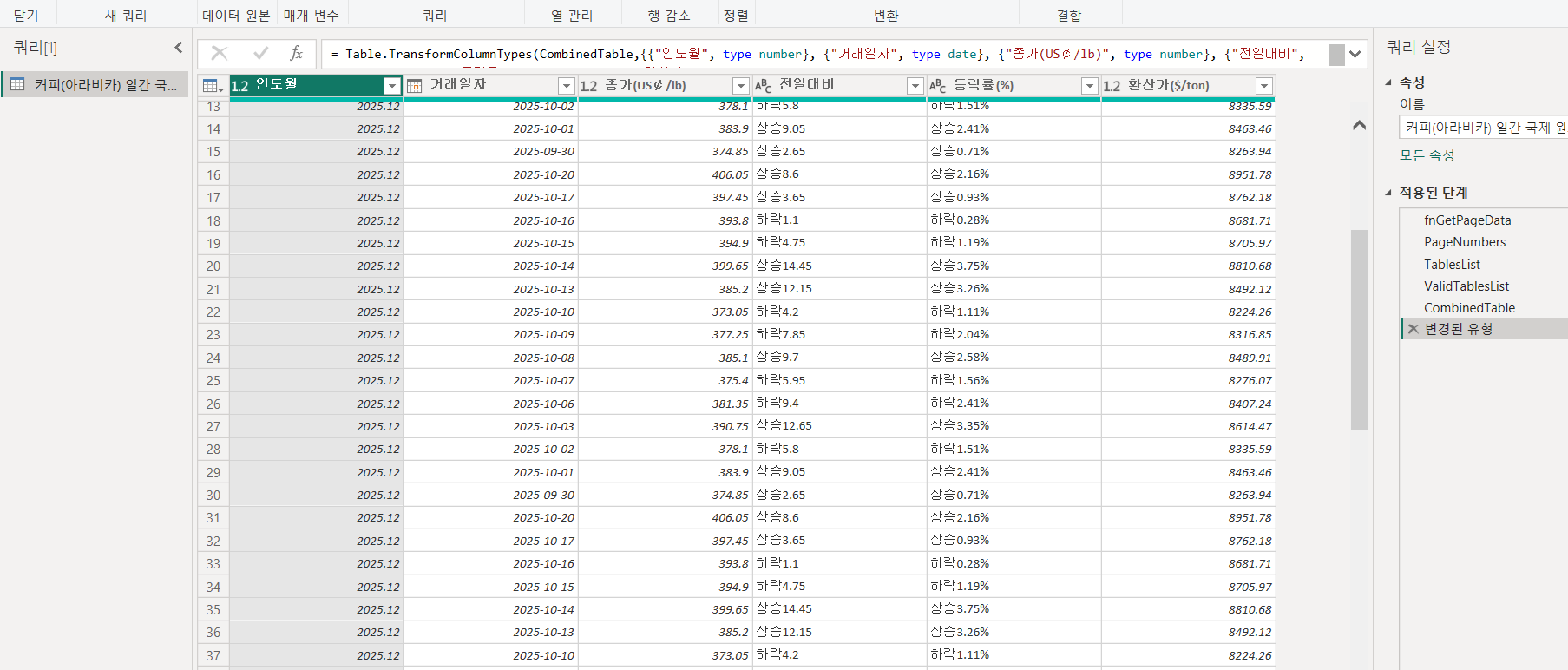
이렇게 잘 만들어줌
전처리가 필요하지 않은가?
저 데이터를 보고 우선 상승/하락 열 분할 문자 수 기준으로 나눠주고
일자를 보면 없는 일자가 있음 -> 촘촘히 그려져있는 날자를 x축에 두고 종가를 y축에 두면 (중간에 비어있는건 인터폴레이션으로 채워줌)
등등의 아이디어 고민해봐야함
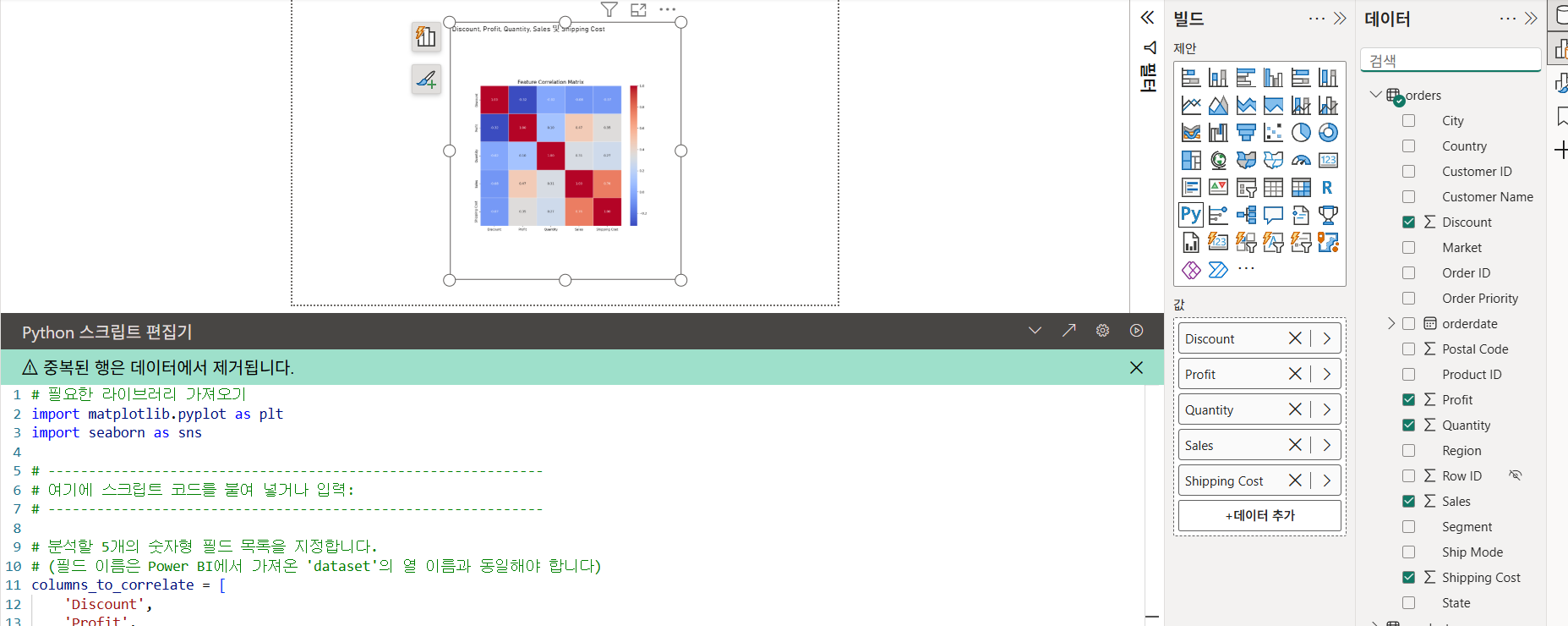
이런식으로 powerbi 내에서 파이썬을 불러와서 correlation matrix도 그릴 수 있음
옵션에서 python 스크립팅 설정이 필요하다.
코드는 그냥 한번 올려보는데 걍 파이썬코드랑 똑같음
